
Hiểu Google
Kiểm tra một URL và đọc từng thông tin trong kết quả

Th10
Mùa 4 – Hiểu Google: Kiến thức và thực hành SEO
Bài này giúp bạn: Kiểm tra một trang trong Search Console, hiểu các thông tin chính và ghi lại việc cần tìm hiểu tiếp.
Cần chuẩn bị: Quyền xem Search Console của website, địa chỉ đầy đủ của một bài viết hoặc sản phẩm, và ngày bạn chỉnh sửa trang gần nhất nếu có.
Bài đã sửa rồi, Google đã đọc bản mới chưa?
Giả sử hôm qua bạn vừa bổ sung cách đo kích thước vào bài giới thiệu dịch vụ làm chao đèn. Bạn mở website, thấy ảnh mới và lời hướng dẫn mới đã hiện đủ. Sáng nay, bạn vào Search Console để xem Google đã ghi nhận gì.
Một dòng trạng thái xuất hiện. Rồi bên dưới là ngày tháng, thông tin thu thập dữ liệu và vài địa chỉ. Bạn nhìn một lúc: “Mình nên đọc từ đâu?”
Hãy hình dung Anh Gồ mở cuốn sổ nâu, tìm lại ghi chép về lần ghé trước. Trong khi đó, căn phòng của bạn có thể vừa được sắp xếp lại. Muốn hiểu đúng, mình cần biết đang xem ghi chép cũ hay đang kiểm tra căn phòng hiện tại.
Ở bài làm quen với Search Console, chúng ta đã biết vị trí thanh Kiểm tra URL. Hôm nay, hãy chọn một trang và đọc kỹ kết quả của chính trang ấy.
Chọn đúng địa chỉ trước khi đọc
Mở trang ngoài website, sao chép địa chỉ trên trình duyệt. Chọn đúng tài sản trong Search Console, dán địa chỉ vào thanh kiểm tra phía trên rồi nhấn Enter.
Nên bắt đầu bằng một trang bạn hiểu rõ: sản phẩm đang bán hoặc bài dịch vụ vừa cập nhật. Như vậy, khi gặp một thông tin lạ, bạn có điều thực tế để đối chiếu.
Đừng nhập từ khóa vào thanh này. Mình đang hỏi về một địa chỉ cụ thể. Cũng hãy nhìn lại URL được báo cáo trước khi ghi kết quả, nhất là khi vừa mở nhiều trang gần giống nhau.
Đọc dòng đầu, rồi mới mở phần chi tiết
Thông báo “URL nằm trên Google” cho biết trang đã được lập chỉ mục; nó không bảo đảm trang đang xuất hiện với mọi câu tìm kiếm. Nếu thấy “URL không nằm trên Google”, hãy mở phần Lập chỉ mục trang để đọc lý do. Hướng dẫn Kiểm tra URL của Google giải thích các trạng thái này.
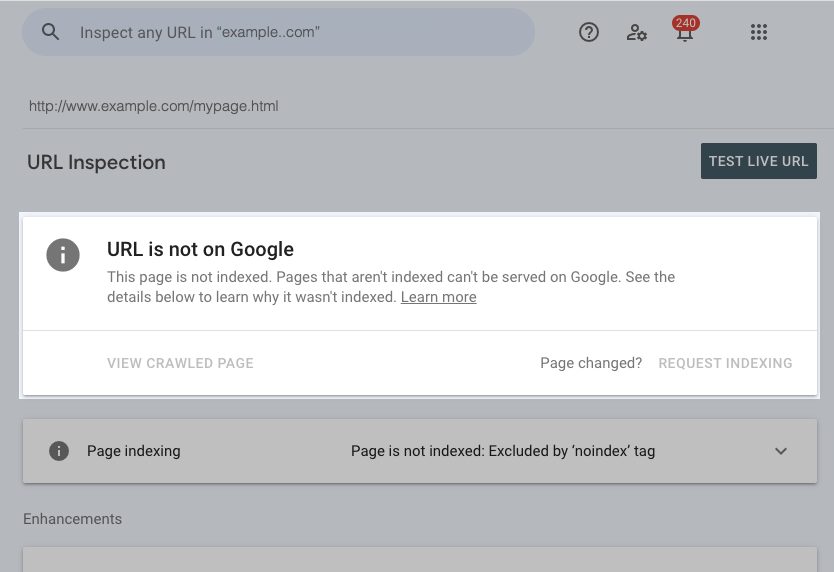
Hãy chép nguyên văn trạng thái. Đừng rút gọn mọi trường hợp thành “Google bị lỗi”. Một câu ghi đúng sẽ giúp bạn tìm tài liệu hoặc nhờ người phụ trách website kiểm tra dễ hơn.
Trong ảnh, phía dưới thông báo còn có một lý do cụ thể. Đó là phần cần đọc tiếp, thay vì dừng ở dòng đầu rồi đoán nguyên nhân.
Ba câu hỏi trong phần Lập chỉ mục trang
Mở phần này và đi từ trên xuống. Một trang mới chưa được Google biết đến có thể thiếu nhiều thông tin. Chỗ trống cũng là điều cần ghi lại; mình không cần điền bằng phỏng đoán.
1. Google biết địa chỉ này từ đâu?
Nhóm Khám phá có thể nêu sitemap và trang giới thiệu. Đây là đầu mối Google báo cáo, không phải danh sách đầy đủ mọi đường dẫn tới trang. Tài liệu Kiểm tra URL.
Bạn có thể mở lại bài trụ cột, danh mục hoặc trang liên quan trên website: người ghé vào có tìm được đường đến bài này không? Câu hỏi ấy giúp mình kiểm tra lối đi thực tế, kể cả khi báo cáo chưa nêu nguồn phát hiện.
2. Google đã đọc trang vào lúc nào, có gặp trở ngại không?
Nhìn ngày thu thập gần nhất, loại trình thu thập, quyền thu thập, kết quả tìm nạp và quyền lập chỉ mục. Chúng trả lời những câu hỏi khác nhau về lần Google đọc trang. Giải thích từng trường của Google.
Quay lại tình huống đầu bài: bạn sửa hôm qua, nhưng ngày thu thập ghi trước lần sửa. Hãy đánh dấu sự chênh lệch ấy trong ghi chú, rồi kiểm tra bản hiện tại ở bước tiếp theo.
À… trang mình đang nhìn trên website và bản Google đã ghi nhận có thể chưa giống nhau.
Nếu một trường báo không thành công, chép cả lý do đi kèm. Một ghi chú như “tìm nạp không thành công, kèm thông báo…” hữu ích hơn câu “SEO chưa tốt”.
3. Địa chỉ nào đang được xem là bản chính?
Một nội dung có thể xuất hiện ở nhiều địa chỉ. Website có thể đề xuất một URL chính tắc, còn Google chọn URL đại diện cho nhóm trang giống nhau. Đề xuất của website là tín hiệu, Google có thể chọn khác. Tài liệu về URL chính tắc.
Hãy hình dung trên bàn có vài bản của cùng một cuốn sách. Trước khi giới thiệu, Anh Gồ cần chọn bản để dẫn người hỏi đến. “Chính tắc”, hay canonical, giúp mình nói về việc chọn bản đại diện ấy.
Nếu thấy hai địa chỉ khác nhau, hãy mở chúng để đối chiếu nội dung và ghi lại địa chỉ bạn muốn dùng. Chưa cần sửa ô canonical ngay trong buổi này. Trước hết, mình phải hiểu vì sao có hai địa chỉ và chúng có thực sự đại diện cho cùng nội dung hay không.

Kiểm tra bản đang hoạt động khi cần đối chiếu
Nút Test live URL kiểm tra trang hiện tại. Kết quả hợp lệ không chứng minh bản mới đã được lập chỉ mục, cũng không dự đoán URL chính tắc Google sẽ chọn. Giới hạn của kiểm tra trực tiếp.
Bạn nên dùng bước này khi vừa sửa một trở ngại hoặc muốn đối chiếu bản hiện tại với thông tin đã ghi nhận. Ghi riêng hai kết quả, kèm thời điểm xem, để lần sau không lẫn chúng.
Với tình huống bổ sung cách đo chao đèn, câu hỏi hôm nay có thể chỉ là: “Bản hiện tại có truy cập được và lần ghi nhận gần nhất xảy ra trước hay sau lần sửa?” Chừng ấy đã đủ cho một buổi kiểm tra có mục đích.

Chọn việc tiếp theo theo đúng lý do
Báo cáo Lập chỉ mục trang phân biệt những trường hợp như chưa biết URL, đã phát hiện nhưng chưa lập chỉ mục, đã thu thập nhưng chưa lập chỉ mục, bị noindex, chuyển hướng hoặc trang trùng lặp. Chúng cần cách xem xét khác nhau. Danh sách lý do và hướng xử lý của Google.
Với một trang bạn muốn khách tìm thấy, hãy bắt đầu từ thông báo cụ thể. Nếu liên quan thiết lập website, gửi URL và ghi chú cho người phụ trách. Nếu liên quan nội dung, mở trang và xem nó đã giúp người hỏi giải quyết việc gì.
Một trang chuyển hướng hoặc một bản trùng lặp có thể không cần được lập chỉ mục riêng. Vì thế, trước khi muốn đổi trạng thái, hãy trả lời: “Mình có thực sự muốn địa chỉ này xuất hiện độc lập trên tìm kiếm không?” Hướng dẫn đọc báo cáo Lập chỉ mục trang.
Khi nào dùng Yêu cầu lập chỉ mục?
Với một URL mới hoặc vừa cập nhật, bạn có thể yêu cầu Google thu thập lại sau khi kiểm tra trang. Google không bảo đảm lập chỉ mục; gửi lặp lại cùng URL không làm việc thu thập nhanh hơn. Với nhiều URL, hãy dùng sitemap. Hướng dẫn yêu cầu thu thập lại.
Nếu vừa sửa một vấn đề, ghi lại đã sửa gì và ngày gửi yêu cầu. Lần quay lại sau, bạn sẽ có mốc để đối chiếu. Không cần bấm nút mỗi sáng rồi chờ một lời hứa về thứ hạng.
Thực hành: mang về một ghi chú về trang của mình
Hãy dành một buổi ngắn cho đúng một URL. Mở báo cáo, đọc theo ba câu hỏi ở trên, rồi điền mẫu này bằng thông tin thực tế:
Ngày kiểm tra: …
URL và tài sản đang xem: …
Trạng thái tổng thể, chép nguyên văn: …
Lý do trong phần Lập chỉ mục trang: …
Ngày thu thập gần nhất, nếu có: …
URL chính tắc do website khai báo / Google chọn, nếu có: …
Kết quả kiểm tra trực tiếp, nếu đã chạy: …
Việc cần tìm hiểu hoặc làm tiếp: …
Nếu chỉ làm được một việc hôm nay, hãy đọc đúng trạng thái và lý do của trang mình chọn. Một câu hỏi cụ thể còn chưa trả lời được cũng đáng mang về: mình đã biết cần tìm hiểu ở đâu.
Anh Gồ khép sổ. Bạn đặt ghi chú bên cạnh ngày sửa bài. Lần tới mở Search Console, cuộc kiểm tra sẽ bắt đầu từ một điều đã biết.
Một trang ghi nhớ để mang theo
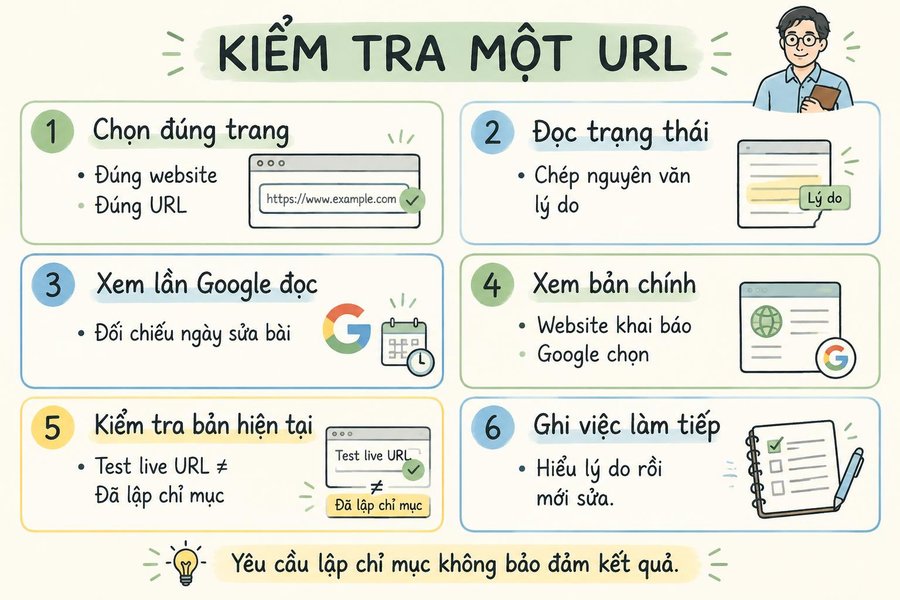
Khi quay lại kiểm tra, bạn có thể mở hình này để nhớ những điều cần đọc. Bước kiểm tra trực tiếp dùng khi cần đối chiếu bản hiện tại; không phải lần nào cũng cần chạy.
Chuyên đề tiếp theo
Mình sẽ tìm hiểu “Đã thu thập dữ liệu – hiện chưa được lập chỉ mục”: thông báo ấy nói gì, cần kiểm tra gì và điều gì chưa thể kết luận. Bạn có thể chọn đọc khi gặp đúng tình huống đó.
Các bài đã xuất bản được tập hợp tại bản đồ Hiểu Google.
Đối chiếu tài liệu Google ngày 11/10/2026. Tên mục có thể khác theo ngôn ngữ và giao diện. Tình huống chao đèn là ví dụ minh họa, không phải kết quả kiểm tra một website cụ thể.
