
Hiểu Google
Google Search Console có những phần nào? Người tự làm cần xem phần nào?

Th10
Mở Google Search Console, bạn có thể gặp một cột dài những tên gọi: Tổng quan, Hiệu suất, Lập chỉ mục, Sơ đồ trang web… Mục nào cũng có vẻ quan trọng. Nhưng công việc hôm nay của bạn có thể chỉ là xem một bài vừa đăng đã được Google ghi nhận chưa.
Vậy mình bắt đầu bằng cách biết đường đi trong công cụ. Sau bài này, bạn sẽ có một ghi chép nhỏ về chính website của mình, thay vì chỉ nhớ thêm tên các báo cáo.
Search Console giúp mình biết điều gì?
Google Search Console là công cụ miễn phí của Google, giúp chủ website theo dõi sự hiện diện trong Google Tìm kiếm và tìm hiểu những vấn đề Google ghi nhận khi truy cập, lập chỉ mục website.
Bạn có thể dùng nó để xem trang nào có lượt nhấp từ tìm kiếm, kiểm tra một địa chỉ cụ thể hoặc nhận thông báo về website. Việc đọc báo cáo không đòi hỏi bạn phải biết lập trình.
Tuy nhiên, đây không phải nơi sửa bài trong WordPress. Một lượt nhấp được báo cáo cũng chưa nói cho mình biết người đó đã gọi điện hay mua hàng. Những việc ấy cần thông tin và cách đo lường khác.
Nếu chưa có quyền truy cập website trong công cụ, bạn có thể bắt đầu từ hướng dẫn thiết lập Search Console của Google.
Nhận diện ba vị trí trước khi xem số liệu
Mở Google Search Console và chú ý:
- Bộ chọn tài sản ở góc trên bên trái: chọn website đang muốn xem. “Tài sản” là phạm vi website được theo dõi; một tài khoản có thể có nhiều tài sản.
- Thanh kiểm tra URL ở phía trên: dán đầy đủ địa chỉ một trang để kiểm tra. Đây không phải ô nhập từ khóa mình muốn lên hạng.
- Menu bên trái: chọn báo cáo. Nội dung chính sẽ hiện ở vùng bên phải.

Ảnh dùng giao diện tiếng Anh để bạn đối chiếu tên gọi. Tên, vị trí và số mục có thể khác theo ngôn ngữ, dữ liệu website và các lần cập nhật. Bạn không cần làm cho menu của mình giống hệt ảnh. Google có hướng dẫn riêng về cách điều hướng giao diện.
Bốn nơi người tự làm nên biết trước
1. Tổng quan — xem tình hình chung
Overview / Tổng quan là nơi nhìn nhanh một số thông tin chính và mở báo cáo chi tiết. Hãy dùng nó như trang đầu của cuốn sổ: thấy điều cần tìm hiểu rồi đi đến đúng phần.
Nếu có mục Insights, bạn có thể xem bản tóm tắt về lượt nhấp, lượt hiển thị, nội dung và cụm từ tìm kiếm đang có thay đổi. Nó thuận tiện khi muốn nhìn nhanh; khi cần lọc và phân tích cụ thể, hãy mở báo cáo Hiệu suất.
Chẳng hạn, một bài có lượt nhấp tăng là tín hiệu đáng xem tiếp. Chỉ riêng tín hiệu đó chưa cho biết nguyên nhân tăng hoặc bài ấy mang lại bao nhiêu khách hàng.
2. Hiệu suất — website xuất hiện và nhận lượt nhấp thế nào?
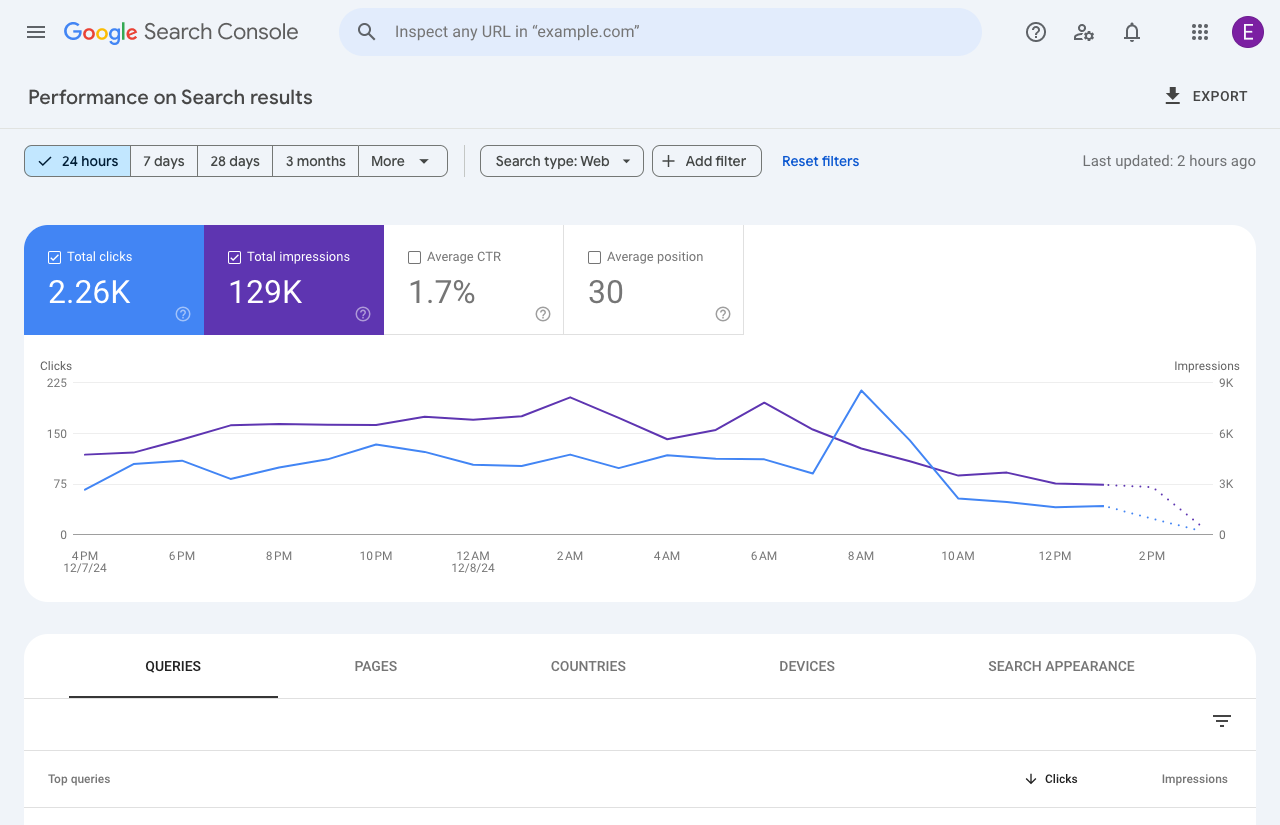
Trong Performance / Hiệu suất, mở Search results / Kết quả tìm kiếm nếu menu có mục này. Báo cáo có các chỉ số lượt nhấp, lượt hiển thị, CTR và vị trí trung bình.
Lần đầu, hãy nhìn khoảng ngày đang chọn, sau đó xem hai thẻ dưới biểu đồ: Queries / Cụm từ tìm kiếm và Pages / Trang. Chúng giúp bạn tìm hiểu người dùng tìm gì và trang nào nhận được lượt nhấp.
Đừng so hai con số trước khi kiểm tra khoảng thời gian và bộ lọc. Đặc biệt, vị trí trung bình không phải thứ hạng cố định của website.
Xem thêm hướng dẫn báo cáo Hiệu suất khi cần hiểu từng chỉ số.
3. Kiểm tra URL — hỏi về một trang cụ thể
Dán địa chỉ đầy đủ vào thanh phía trên rồi nhấn Enter. URL Inspection / Kiểm tra URL cho biết thông tin Google có về địa chỉ đó, gồm trạng thái lập chỉ mục và chi tiết lần thu thập dữ liệu.
Cần phân biệt dữ liệu của phiên bản Google đã ghi nhận với Test live URL / Kiểm tra URL đang hoạt động. Kết quả kiểm tra trực tiếp không có nghĩa bản mới đã được lập chỉ mục.
Thông báo “URL is on Google” cũng không bảo đảm trang đứng đầu hay xuất hiện với mọi từ khóa. Với một bài vừa chỉnh sửa, đây là khác biệt rất đáng nhớ.
Đọc tài liệu Kiểm tra URL để hiểu ý nghĩa từng trạng thái. Mình sẽ dành một bài riêng để đi sâu vào màn hình này.
4. Lập chỉ mục trang — xem vấn đề theo nhóm
Trong nhóm Indexing / Lập chỉ mục, mở Pages / Trang. Báo cáo tổng hợp những URL Google biết, trạng thái lập chỉ mục và các lý do chưa được lập chỉ mục.
“Chưa được lập chỉ mục” không đồng nghĩa tất cả đều hỏng. Một URL chuyển hướng hoặc một phiên bản trùng lặp có thể không cần xuất hiện riêng trên Google.
Vì vậy, đừng đặt mục tiêu xóa sạch mọi con số trong phần này. Hãy xem lý do, mở các URL ví dụ rồi xác định chúng có phải trang mình thực sự muốn khách tìm thấy hay không. Nếu chỉ đang hỏi về một trang, dùng Kiểm tra URL sẽ trực tiếp hơn.
Tài liệu báo cáo Lập chỉ mục trang giải thích từng nhóm lý do.
Còn những mục khác thì dùng khi nào?
Sitemaps / Sơ đồ trang web: dùng để gửi địa chỉ sitemap và xem tình trạng Google xử lý sitemap đã gửi. Trạng thái xử lý thành công không bảo đảm mọi URL bên trong đã được lập chỉ mục. Nếu báo cáo trống, cũng chưa thể kết luận Google không biết sitemap: báo cáo này chủ yếu ghi nhận sitemap gửi qua công cụ hoặc API. Xem hướng dẫn Sitemaps.
Các nhóm sau có thể cần đến khi website phát triển hoặc xuất hiện vấn đề:
- Core Web Vitals: tìm hiểu trải nghiệm tải và tương tác của trang.
- Báo cáo sản phẩm hoặc dữ liệu có cấu trúc: kiểm tra những loại thông tin Google phát hiện và hỗ trợ trên website.
- Links / Liên kết: xem thông tin về liên kết mà Google báo cáo.
- Security issues và Manual actions: đọc thông báo về vấn đề bảo mật hoặc tác vụ thủ công, nếu có.
- Settings / Cài đặt: xem những thông tin và thiết lập của tài sản.
Đây là bản đồ để nhận diện, chưa phải danh sách việc phải làm hôm nay. Danh mục báo cáo của Google giúp bạn tra cứu thêm khi gặp một mục chưa quen.
Thực hành: ghi lại ba điều từ website của bạn
Hãy chọn một trang quan trọng, chẳng hạn một sản phẩm đang bán hoặc một bài giới thiệu dịch vụ. Dành khoảng 10–15 phút làm lần lượt:
- Chọn đúng website. Ghi lại tên tài sản đang xem và URL đã chọn.
- Mở Hiệu suất. Chọn khoảng 28 ngày, ghi lại khoảng ngày và các bộ lọc. Xem thẻ Trang, tìm một trang có lượt nhấp. Nếu chưa có dữ liệu, ghi đúng điều đó.
- Kiểm tra URL đã chuẩn bị. Chép lại nguyên văn trạng thái đầu tiên. Nếu đọc thấy ngày thu thập dữ liệu gần nhất, ghi thêm ngày ấy.
- Chọn một câu hỏi còn thiếu. Ví dụ: “Trang sản phẩm này chưa được lập chỉ mục vì lý do gì?” hoặc “Bài nào đang nhận lượt nhấp?” Câu hỏi đó sẽ quyết định bài chuyên sâu bạn đọc tiếp.
Bạn có thể ghi theo mẫu:
Ngày xem: …
Tài sản và URL đã chọn: …
Khoảng ngày, bộ lọc: …
Một điều thấy trong Hiệu suất: …
Trạng thái của URL: …
Điều cần tìm hiểu tiếp: …
Chưa cần chỉnh thiết lập để hoàn thành bài này. Đầu ra là ba điều rõ ràng: đang xem đúng website, biết một thông tin về kết quả tìm kiếm, và đọc được trạng thái của một URL.
Biết mở đúng chỗ là một kỹ năng làm SEO
Người chủ tự làm có thể hẹn một buổi ngắn để xem lại ghi chép, rồi điều chỉnh nhịp kiểm tra theo mức độ thay đổi của website. Khi nhận thông báo vấn đề hoặc vừa có thay đổi lớn, mình xem sớm hơn. Không cần biến việc mở Search Console thành một nghi thức hằng ngày.
Nếu muốn theo nghề SEO, bạn sẽ cần đào sâu cách đo lường, giới hạn dữ liệu và cách đối chiếu nhiều báo cáo. Còn ở buổi đầu tiên, biết mình đang nhìn dữ liệu nào đã là một bước thực hành có giá trị.
Chuyên đề tiếp theo mình sẽ chuẩn bị là “Kiểm tra một URL và đọc từng thông tin trong kết quả”. Bạn có thể chọn đọc khi cần xem kỹ một trang; các bài mùa 4 vẫn là những nội dung độc lập.
Tìm các chủ đề đã xuất bản tại bản đồ Hiểu Google.
Mở Search Console với một điều muốn biết. Đọc xong, hãy mang về một điều đã kiểm chứng trên website của mình.
Bài đối chiếu tài liệu Google ngày 09/10/2026. Ảnh giao diện được giữ nguyên từ các bài công bố của Google năm 2024–2025; giao diện hiện tại có thể khác. Ảnh từ Google Search Central, theo giấy phép CC BY 4.0 được ghi trên trang nguồn.
