Hiểu Google
Đọc báo cáo hiệu suất Search Console theo trang và cụm từ tìm kiếm

Th10
Hiểu Google · Mùa 4 · Chuyên đề 29
Người đồng hành nhìn báo cáo: tháng này website có nhiều lượt nhấp hơn. Anh định viết thêm vài bài giống bài mới đăng.
Anh Gồ mở sổ khách, đặt một ngón tay vào câu hỏi: “Người ta đến tìm cuốn nào?” Hóa ra con số của cả thư viện chưa nói ai đang hỏi về sách nấu ăn, ai chỉ tìm giờ mở cửa.
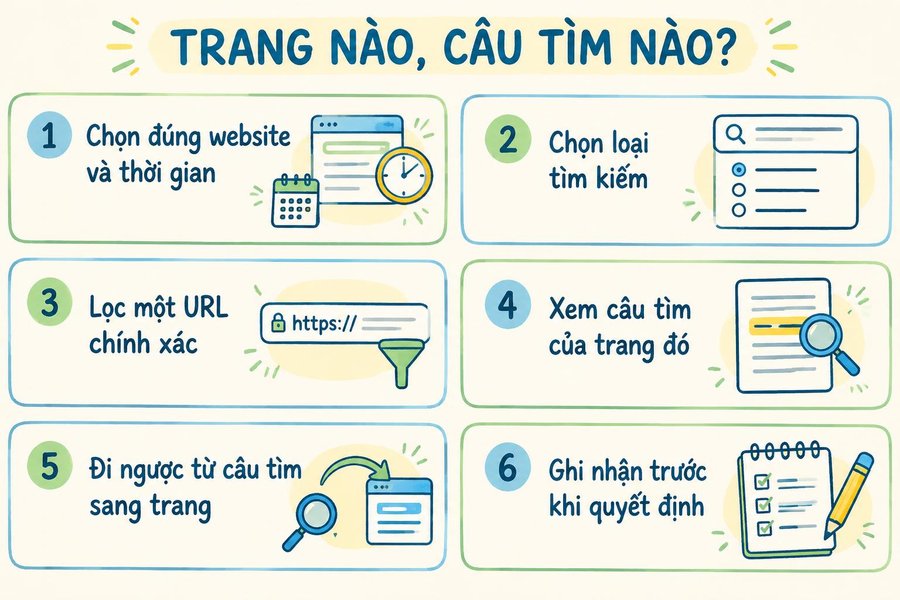
Muốn biết nên chăm trang nào, mình cần tách con số chung ấy ra. Hôm nay chỉ làm một lượt: chọn một trang, đọc những câu tìm liên quan, rồi đi ngược lại.
Muốn biết một trang xuất hiện qua câu tìm nào, mở đâu?
Trong báo cáo Hiệu suất → Kết quả tìm kiếm, chọn thời gian và loại tìm kiếm, lọc đúng trang rồi xem thẻ Truy vấn. Muốn biết một câu tìm đang dẫn đến trang nào, làm ngược lại: lọc truy vấn rồi xem thẻ Trang.
Đây là hai cách đặt câu hỏi cho cùng báo cáo. Việc đổi thẻ trong bảng và việc thêm bộ lọc có vai trò khác nhau: thẻ chọn cách chia dòng, bộ lọc giới hạn phần dữ liệu được đọc.
Trước khi chọn trang, nhìn phần đầu báo cáo
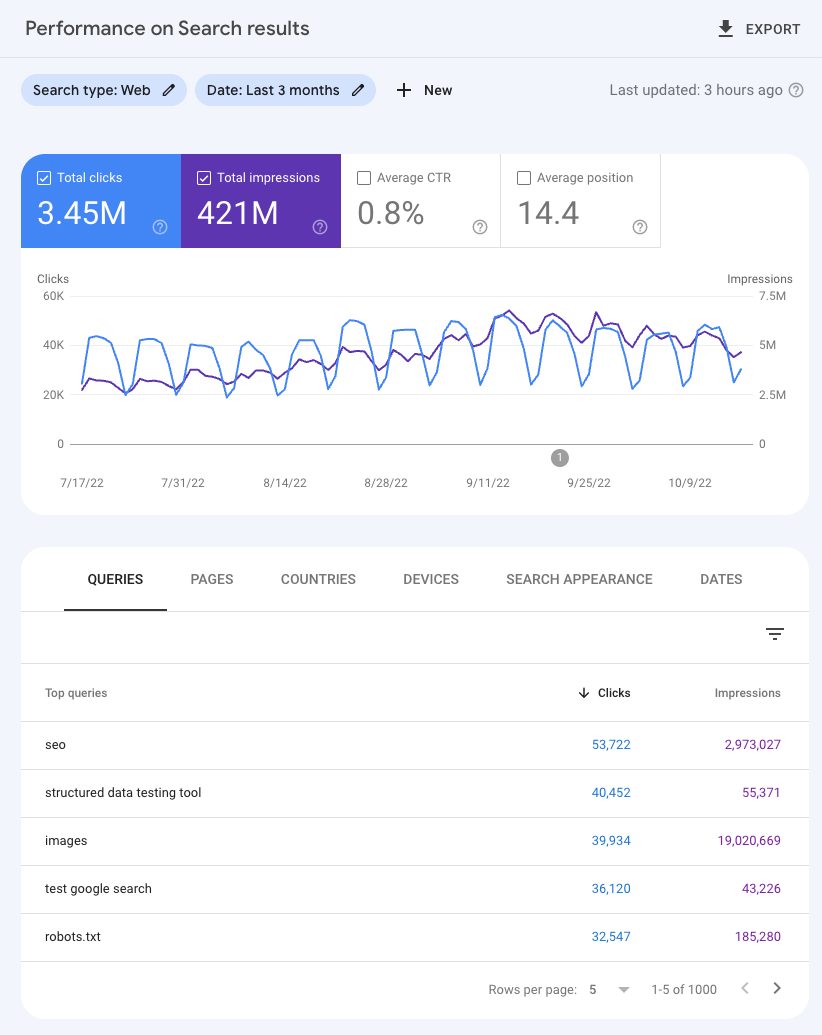
Đọc ảnh: Search type và Date giới hạn phạm vi. Queries và Pages đổi cách chia dòng trong bảng. Chuyển từ Queries sang Pages chưa có nghĩa là đã lọc một URL; hãy nhìn thanh bộ lọc để xác nhận.
Chọn đúng tài sản Search Console của website. Ghi rõ khoảng ngày; trong buổi thực hành có thể chọn 28 ngày đã hoàn tất, miễn phù hợp dữ liệu của mình. Trang có rất ít lượt hiển thị có thể cần khoảng dài hơn để nhìn rõ.
Chọn loại tìm kiếm phù hợp, chẳng hạn Web. Bật các chỉ số muốn xem ở phần trên biểu đồ. Tài liệu tổng quan báo cáo của Google giải thích các thẻ chỉ số, cách nhóm dữ liệu và phạm vi loại tìm kiếm. Nhãn cụ thể có thể khác theo ngôn ngữ và giao diện.
Nhìn lại bộ lọc quốc gia, thiết bị và truy vấn còn giữ từ lần trước. Nếu đang lọc điện thoại, câu “website có 20 lượt nhấp” cần được viết lại thành “trong phần dữ liệu điện thoại đang chọn có 20 lượt nhấp”. Một vài chữ thiếu có thể làm cuộc trao đổi đi sai hướng.
Lượt thứ nhất: từ một trang sang câu tìm
- Mở thẻ Trang/Pages dưới biểu đồ.
- Tìm URL cần xem rồi chọn dòng đó, hoặc thêm bộ lọc Trang với lựa chọn khớp chính xác URL.
- Nhìn thanh bộ lọc để xác nhận đúng địa chỉ.
- Chuyển sang Truy vấn/Queries.
- Đọc lượt hiển thị, nhấp, CTR và vị trí trong đúng phạm vi đang lọc.
Google hỗ trợ thêm bộ lọc hoặc chọn một dòng để lọc; có thể kết hợp nhiều điều kiện. Khi cần xem một trang, phân biệt “URL chứa” với “URL chính xác”: điều kiện chứa có thể gom thêm trang con hoặc địa chỉ gần giống. Xem tài liệu lọc và so sánh.
Ví dụ giả định: trang hướng dẫn chọn đèn cho bàn nhỏ xuất hiện qua “đèn bàn nhỏ”, “đo bàn đặt đèn” và “đèn kẹp bàn”. Đừng lập tức chèn cả ba cụm vào bài. Mở bài và xem người tìm từng câu đang cần điều gì; có câu phù hợp, có câu chỉ gần chủ đề.
| Câu tìm giả định | Cần xem trong trang | Ghi nhận biên tập |
|---|---|---|
| đo bàn đặt đèn | Có hướng dẫn đo rõ không? | Nếu thiếu, bổ sung quy trình và ví dụ có cơ sở |
| đèn kẹp bàn | Trang có thực sự giải thích cách kẹp? | Chưa phù hợp thì không hứa ở tiêu đề |
| tên cửa hàng + đèn bàn | Người tìm thương hiệu hay kiến thức? | Tách nhận xét khỏi nhóm câu hỏi tìm hiểu |
Lượt thứ hai: từ một câu tìm sang trang
Bỏ bộ lọc Trang vừa dùng để tránh giữ giao điểm ngoài ý muốn. Chọn truy vấn cần xem bằng dòng trong bảng hoặc bộ lọc khớp chính xác. Mở thẻ Trang để xem những URL được ghi nhận cho câu ấy.
Nếu có hai trang, mở cả hai và đọc. Một trang có thể giải thích cách chọn, trang khác là danh mục để mua. Chỉ việc cùng xuất hiện qua một truy vấn chưa đủ kết luận chúng đang gây hại cho nhau. Hỏi xem mỗi trang phục vụ việc gì trước khi định gộp.
Ghi một nhận xét có giới hạn: “Trong khoảng ngày và bộ lọc này, báo cáo có hai URL cho truy vấn X.” Câu ấy đủ để bắt đầu kiểm tra, chưa biến giả thuyết thành kết luận.
Khi cần xem cả một nhóm truy vấn
Sau khi đã đọc riêng một câu tìm, có thể gom các cách viết gần nhau. Ảnh dưới cho thấy Google dùng Custom (Regex) để gom các biến thể tên thương hiệu. Chỉ dùng khi đã rõ mình muốn lấy nhóm nào.
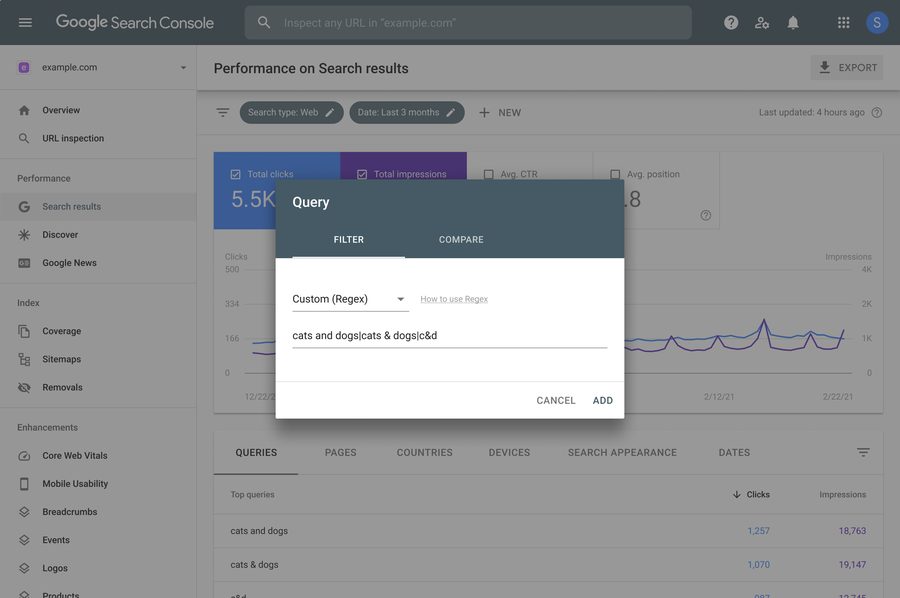
Ví dụ tự đặt cho nhóm đèn bàn: đèn bàn|đèn kẹp bàn. Dấu | mang nghĩa “hoặc”; điều kiện này có thể khớp một phần trong truy vấn dài hơn. Để đọc một câu tìm duy nhất, chọn khớp chính xác ở danh sách điều kiện của giao diện đang dùng, thay vì chép bộ lọc regex trong ảnh.
Ghi tên nhóm và điều kiện đã dùng vào phiếu đọc báo cáo. Hai lần lọc khác nhau có thể đưa đến hai nhận xét khác nhau dù cùng một trang.
Đối chiếu thiết bị khi một nhóm có dấu hiệu khác thường
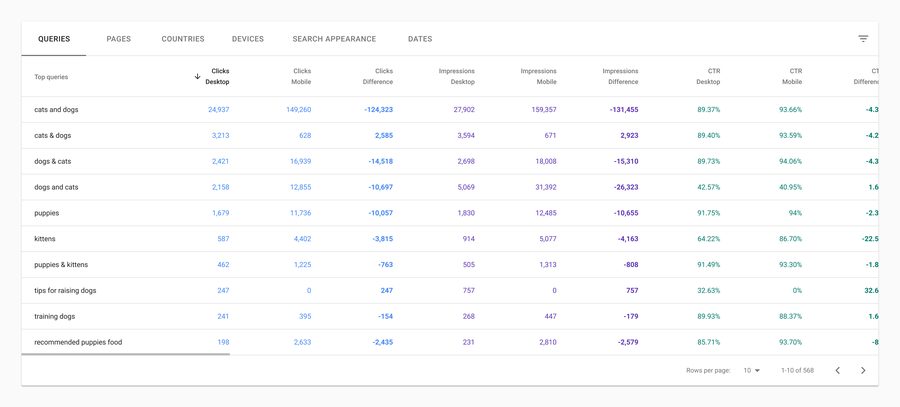
Đọc ảnh: bảng đang đối chiếu máy tính với điện thoại. Difference cho biết chênh lệch giữa hai nhóm thiết bị, không phải mức tăng giảm qua thời gian. Nếu muốn so sánh trước và sau sửa bài, phải chọn so sánh khoảng ngày, đồng thời giữ các điều kiện khác tương đương.
Với trang mình đang xem, chỉ thêm so sánh khi có câu hỏi cụ thể: “Nhóm câu hỏi này ít được nhấp trên điện thoại hơn không?” Sau đó mở chính trang ấy trên điện thoại để kiểm tra nội dung và cách trình bày.
Không thấy truy vấn có nghĩa là không ai tìm?
Không nên suy vậy. Google ẩn một số truy vấn vì riêng tư và bảng không chứa mọi dòng dữ liệu. Phần lớn dữ liệu hiệu suất được quy về URL canonical; cần xem đúng phiên bản đại diện. Đối chiếu giới hạn truy vấn và cách nhóm theo trang. Nếu nghi ngờ phiên bản URL, dùng Kiểm tra URL để xem Google chọn địa chỉ nào.
Đừng cộng các dòng thấy trên màn hình rồi buộc chúng bằng tổng của biểu đồ. Nếu các số không khớp, ghi câu hỏi và kiểm tra phạm vi; chưa cần sửa nội dung website để “sửa báo cáo”.
Kết thúc bằng một việc có thể làm
Chọn một trang và viết phiếu dưới đây. Chỉ quyết định sửa khi đã mở trang để kiểm chứng; đừng để bảng số làm thay việc đọc.
Tài sản và URL: …
Khoảng ngày, loại tìm kiếm: …
Bộ lọc còn áp dụng: …
Nhóm câu tìm phù hợp: …
Trang đang trả lời tốt điều gì: …
Thông tin thiếu đã kiểm chứng: …
Một việc sẽ sửa và ngày sửa: …
Chẳng hạn, thêm một ví dụ đo khoảng trống có thật sẽ cụ thể hơn “tối ưu lại bài”. Sau sửa cần lưu thời điểm để lần đọc sau có mốc so sánh, không hứa mức tăng trước khi có dữ liệu.
À, con số chung cho mình biết thư viện có người đến. Những dòng nhỏ mới giúp biết họ đang hỏi chuyện gì.
Chuyên đề tiếp theo
Chuyên đề 30 giải thích những cách đọc nhầm lượt hiển thị, nhấp, CTR và vị trí trung bình, để mình không sửa bài vì một con số đang hiểu sai.
Các chuyên đề Mùa 4 · Bản đồ Hiểu Google
Đối chiếu tài liệu chính thức ngày 24/10/2026. Tình huống và số liệu ví dụ là giả định. Chưa thực hiện thao tác trên website của người đồng hành; giao diện có thể khác theo phiên bản và ngôn ngữ.
Ảnh giao diện lấy từ tài liệu Google, có năm và nguồn ngay dưới từng hình; cách bố trí hiện tại có thể khác. Các tình huống tự đặt trong bài được ghi là giả định.
Ghi chú tổng hợp